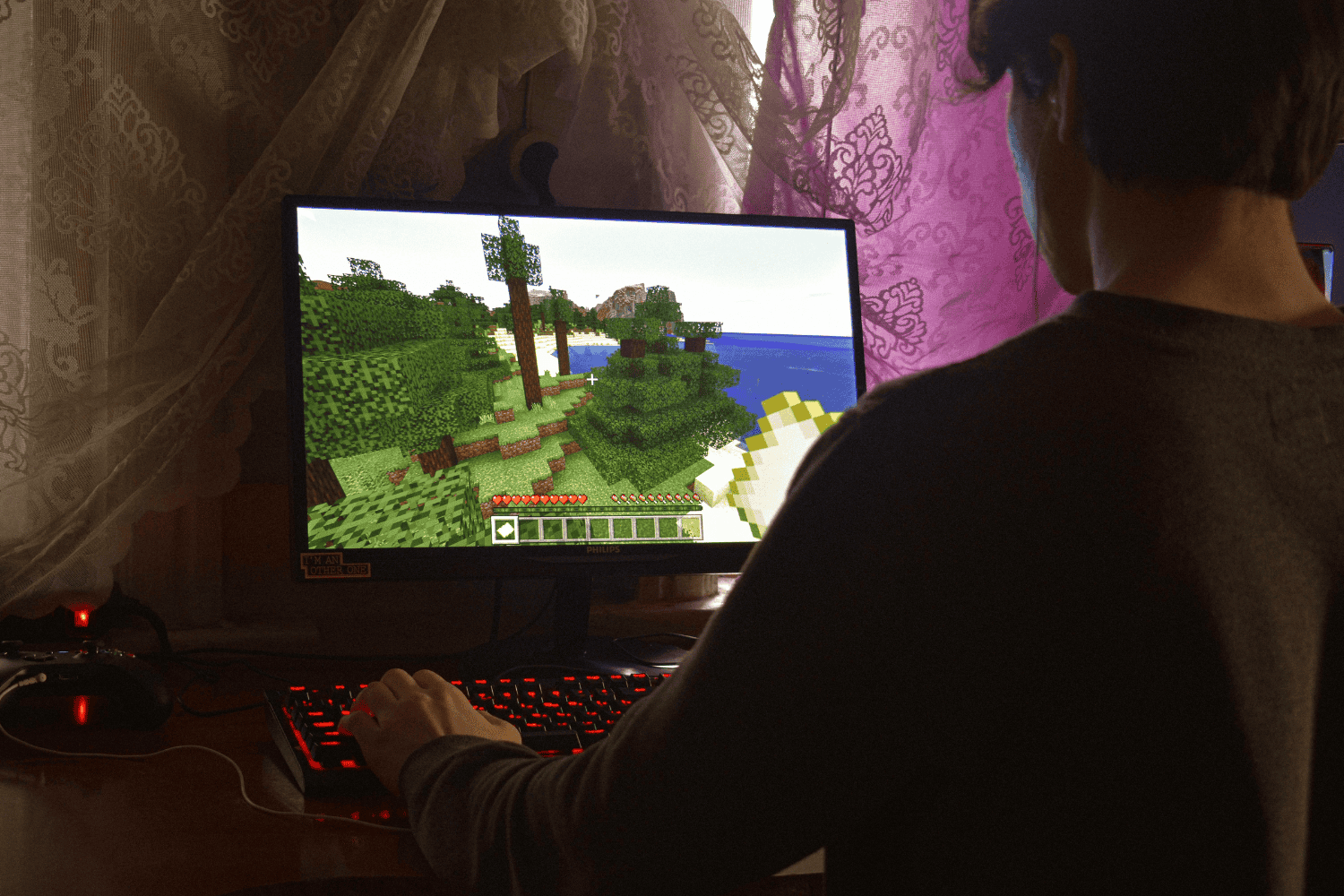
Los videojuegos actuales demandan un rendimiento óptimo para ofrecer una experiencia fluida y sin interrupciones. Sin embargo, muchas veces el bajo desempeño no se debe a la potencia del equipo, sino a configuraciones mal optimizadas o procesos en segundo plano que consumen recursos innecesarios. Hewlett Packard ha compartido varias recomendaciones para mejorar la eficiencia del sistema y maximizar el rendimiento de los juegos en PC.
1. Cierra aplicaciones en segundo plano
Uno de los factores que más afectan los FPS es la cantidad de aplicaciones ejecutándose en segundo plano. Programas como navegadores, herramientas de mensajería y software de actualización pueden consumir memoria y procesamiento sin que te des cuenta. Para cerrarlas:
- Presiona Ctrl + Shift + Esc para abrir el Administrador de tareas.
- Dirígete a la pestaña Procesos y finaliza aquellas aplicaciones que no sean esenciales.
- Revisa la pestaña Inicio y desactiva los programas innecesarios que se inician con Windows.

2. Mantén actualizados los controladores gráficos
Los controladores de la tarjeta gráfica son clave para el rendimiento de los juegos. Fabricantes como NVIDIA y AMD lanzan actualizaciones frecuentes que optimizan la compatibilidad con nuevos títulos y mejoran el rendimiento. Para asegurarte de tener la última versión:
¿Buscas juegos a buen precio?
Revisamos las mejores ofertas de PC gaming cada semana. Descuentos de hasta el 90% en los títulos más populares.
Ver todas las ofertas →- Descarga GeForce Experience (NVIDIA) o Adrenalin (AMD).
- Busca actualizaciones desde la aplicación y sigue las instrucciones para instalarlas.
3. Activa el ‘modo de juego’ en Windows
Windows 10 y 11 cuentan con una opción específica para mejorar el rendimiento en videojuegos. Al activarla, el sistema prioriza los recursos en la ejecución del juego y detiene procesos innecesarios. Para activarlo:
- Ve a Configuraciones (Windows + I).
- Dirígete a Videojuegos > Modo de juego.
- Activa la opción Modo de juego.
4. Ajusta la precisión del ratón
Si juegas títulos competitivos, es recomendable desactivar la mejora de precisión del puntero, ya que puede generar inconsistencias en la respuesta del ratón. Para hacerlo:
- Ve a Configuraciones > Dispositivos > Ratón.
- Haz clic en Opciones adicionales del ratón.
- En la pestaña Opciones de puntero, desmarca Mejorar la precisión del puntero.

5. Configura la frecuencia de actualización del monitor
Un monitor con una tasa de refresco más alta ofrece una experiencia más fluida, pero si no está configurado correctamente, podrías estar limitando su potencial. Para asegurarte de que está en su frecuencia máxima:
- Ve a Configuraciones > Sistema > Pantalla.
- Selecciona Configuración de pantalla avanzada.
- Ajusta la frecuencia de actualización a la más alta disponible.
6. Usa un DNS más rápido para reducir el lag
Un DNS eficiente puede mejorar la estabilidad de la conexión en juegos en línea, reduciendo el tiempo de respuesta entre tu PC y los servidores del juego. Para cambiarlo:
- Ve a Configuraciones > Red e Internet > Estado.
- Haz clic en Cambiar la configuración del adaptador.
- Accede a Propiedades de tu conexión de red y selecciona Protocolo de Internet versión 4 (TCP/IPv4).
- Introduce 1.1.1.1 en Servidor DNS preferido y 1.0.0.1 en Servidor DNS alternativo.
7. Desactiva las aplicaciones de inicio automático
Muchos programas se ejecutan al encender la PC, ralentizando el rendimiento general. Para evitarlo:
- Ve a Configuraciones > Aplicaciones > Inicio.
- Desactiva aquellas que no sean necesarias al iniciar el sistema.
8. Ajusta el rendimiento visual de Windows
Si quieres priorizar el rendimiento sobre la apariencia, puedes optimizar los efectos visuales del sistema:
- Ve a Configuraciones > Sistema > Acerca de.
- Haz clic en Configuración avanzada del sistema.
- En la pestaña Opciones avanzadas, selecciona Configuración en la sección Rendimiento.
- Marca Ajustar para obtener el mejor rendimiento y aplica los cambios.
Conclusión
Aplicar estos ajustes puede marcar una gran diferencia en la fluidez y estabilidad de los videojuegos en PC. Desde la optimización de Windows hasta la mejora en la conectividad, cada uno de estos cambios contribuye a una experiencia de juego más eficiente y sin interrupciones.
🎮 ¿Sos gamer? No te pierdas nuestros streams de juegos en vivo.
▶ Suscribirme
Thomas Handley es editor y co-fundador de Oasis Nerd. Especializado en tecnología y SEO, su cobertura se enfoca en herramientas digitales, privacidad online y todo lo que rodea al mundo de las VPNs. Gamer apasionado, combina su mirada técnica con el entusiasmo de alguien que vive la cultura nerd desde adentro.